Showing posts with label Blogspot. Show all posts

Tạo Auto Readmore cho blog chuyên về phim

0 comments
(HangDau's Blog)-- Đối với các blogspot chuyên giới thiệu về phim hay video được upload lên hoặc lấy từ Youtube.com thì để có được chế độ Readmore tự động lấy hình đại diện cho youtube video và đoạn trích dẫn thì cần phải sử dụng thủ thuật riêng chứ không dùng script tạo Auto Readmore cho các blog thông thường được.


Bạn có thể xem một ví dụ về một blogspot như vậy tại đây.

Để thực hiện thủ thuật này, bạn hãy thực hiện như sau.

Bước 1. Đăng nhập Blogger, vào Design >> Edit HTML, chọn Expand Widget Templates.

Đặt đoạn code bên dưới vào trước thẻ </head>.

<script type='text/javascript'><!--//--><![CDATA[//><!--
var thumbnail_mode = 'float' ; summary_noimg = 50; summary_img = 50; img_thumb_height = 120; img_thumb_width = 192;


function createVideoThumb(pID){
var div = document.getElementById(pID);
var summ = summary_noimg;
if (div.innerHTML.indexOf("http://www.youtube.com/watch?v=")!=-1){
var vidid = div.innerHTML.substring(div.innerHTML.indexOf("http://www.youtube.com/watch?v=")+31,div.innerHTML.indexOf("endofvid"));
}else {var vidid =""};

var postlink = div.innerHTML.substring(div.innerHTML.indexOf("[postlink]")+10,div.innerHTML.indexOf("[/postlink]"));
if (vidid ==""){var imgvid ='<a href="'+ postlink + '"><img class="thumbnail" src="http://i195.photobucket.com/albums/z105/dantearaujo/novideo.png" width="'+img_thumb_width+'px" height="'+img_thumb_height+'px"/></a>';
}else{
var imgvid ='<a href="'+ postlink + '"><img class=thumbnail src="http://i2.ytimg.com/vi/'+vidid+'/default.jpg" width="'+img_thumb_width+'px" height="'+img_thumb_height+'px"/></a>';
};

var summary = imgvid ;
div.innerHTML = summary;
}

function createVideoThumb2(pID){
var div = document.getElementById(pID);
var imgtag = "";
var summ = summary_noimg;
if (div.innerHTML.indexOf("http://www.youtube.com/watch?v=")!=-1){
var vidid = div.innerHTML.substring(div.innerHTML.indexOf("http://www.youtube.com/watch?v=")+31,div.innerHTML.indexOf("endofvid"));
}else {var vidid =""};

var textinside = div.innerHTML.substring(div.innerHTML.indexOf("[starttext]")+11,div.innerHTML.indexOf("[endtext]"));
var postlink = div.innerHTML.substring(div.innerHTML.indexOf("[postlink]")+10,div.innerHTML.indexOf("[/postlink]"));
var embedvid = "";
if (vidid!="") {
embedvid = '<object width="654" height="393"><param name="movie" value="http://www.youtube.com/v/'+ vidid + '&hl=en&fs=1&rel=0&autoplay=1"></param><param name="allowFullScreen" value="true"></param><param name="allowscriptaccess" value="always"></param><embed src="http://www.youtube.com/v/'+ vidid + '&hl=en&fs=1&rel=0&autoplay=1" type="application/x-shockwave-flash" allowscriptaccess="always" allowfullscreen="true" width="654" height="393"></embed></object>'
}
var summary = embedvid + '<div class="content">' + textinside + '</div>';
div.innerHTML = summary;
}

//--><!]]></script>

Trong đoạn code trên, bạn có thể điều chỉnh các con số trong phần code được đánh dấu màu đỏ, lần lượt là số ký tự khi không có ảnh đại diện, số ký tự khi có ảnh đại diện, chiều cao ảnh đại diện, chiều rộng ảnh đại diện (px).

Bước 2. Tìm dòng code <data:post.body/> (hoặc <p><data:post.body/></p>) và thay nó bằng đoạn code bên dưới.

<div expr:id='&quot;summary&quot; + data:post.id'>[postlink]<data:post.url/>[/postlink]<data:post.body/></div>
<b:if cond='data:blog.pageType == &quot;item&quot;'>
<script type='text/javascript'>createVideoThumb2(&quot;summary<data:post.id/>&quot;);</script>
</b:if>
<b:if cond='data:blog.pageType != &quot;item&quot;'>
<script type='text/javascript'>createVideoThumb(&quot;summary<data:post.id/>&quot;);</script>
</b:if>
<b:if cond='data:blog.pageType != &quot;item&quot;'>
<b:if cond='data:post.title'>
<h3 class='post-title entry-title'>
<b:if cond='data:post.link'>
<a expr:href='data:post.link'><data:post.title/></a>
<b:else/>
<b:if cond='data:post.url'>
<a expr:href='data:post.url'><data:post.title/></a>
<b:else/>
<data:post.title/>
</b:if>
</b:if>
</h3>
</b:if>
</b:if>

Bước 3. Để đăng youtube video lên blogspot trong trường hợp này thì bạn phải tạo tài khoản Youtube trên Youtbube.com hoặc nếu không thì bạn có thể tìm trên Youtube.com để lấy URL nguồn cho video. Để lấy URL, khi bạn xem một video nào đó trên Youtube.com hãy nhấp vào nút Share rồi copy URL trong khung. Bên dưới là một ví dụ.

http://www.youtube.com/watch?v=7g6jc_9OzhI

Bước 4. Trong bảng điều khiển Blogger, vào Settings (Cài đặt) >> Formatting (Định dạng), kéo xuống khung Post Template (Mẫu bài đăng) rồi dán đoạn mẫu sau đây vào khung Post Template.

endofvid
[starttext]
Nội dung bài đăng đặt ở đây
[endtext]

Nhấp SAVE SETTINGS để lưu cài đặt.

Trong đoạn mẫu ở trên thì, "endofvid" được dùng để cho Template hiểu rằng URL video hoàn thành, để bạn dán URL video ngay trước nó mà không có khoảng cách. [starttext] và [endtext] là các phần bao nội dung bài viết, nếu bạn cần viết mô tả nội dung video thì đặt vào giữa hai dòng này.

Bước 5. Vào Posting (Đăng bài) ở chế độ Compose. Trong phần nội dung, bạn đặt URL của video vào trước dòng endofvid, phần nội dung bài đăng thì đặt vào giữa 2 dòng [starttext] và [endtext]. Bên dưới là hình minh họa.


Lưu ý thủ thuật này chỉ áp dụng cho video được upload lên hoặc lấy từ Youtube.com.

Nguồn tham khảo: Xem >>

Tiện ích Phim mới nhất cho blogspot về phim

0 comments
(HangDau's Blog)--Đối với các blogspot chuyên về phim, sau khi sử dụng thủ thuật tạo Readmore tự động riêng cho blog kiểu này thì thủ thuật cần thiết kế đến phải là tiện ích Phim mới nhất (Recent Videos/Recent Films).
Bạn có thể xem Demo cho tiện ích kiểu như vậy tại trang này.

Để cài đặt tiện ích này, bạn hãy thực hiện như sau.

Bước 1. Đăng nhập Blogger, vào Design >> Edit HTML.

Đặt đoạn code sau đây vào trước thẻ </head>.

<style type='text/css'>
img.recent_thumb {
border:0 none;
float:left;
height:90px;
margin:0 10px 10px 0px;
width:120px;
}
img.recent_thumb:hover {
filter: alpha(opacity:0.7);
KHTMLOpacity: 0.7;
MozOpacity: 0.7;
-khtml-opacity:.70;
-ms-filter:&quot;alpha(opacity=70)&quot;;
-moz-opacity:.70;
filter:alpha(opacity=70);
opacity:.70;
}
.recent_video_title {
font-size:12px;
font-weight:bold;
margin-bottom:-15px;
padding-left:130px;
}

.recent_video_desc {
font-family:verdana;
font-size:10px;
line-height:15px;
margin-bottom:-10px;
padding-left:130px;
}
.recent_video_footer {
color:#999999;
font-family:verdana;
font-size:10px;
padding-left:130px;
}
.recent_posts_with_thumbs {
float: left;
width: 100%;
min-height: 70px;
margin: 5px 0px 5px 0px;
padding: 0;
font-size:12px;
}
ul.recent_posts_with_thumbs li {
background:transparent url(http://i1091.photobucket.com/albums/i393/Sc0ttyN/play2.png) no-repeat scroll 0 5px;
min-height:90px;
padding-bottom:10px;
padding-top:10px;
}
.recent_posts_with_thumbs a {
text-decoration:none;
}
.recent_posts_with_thumbs strong {
font-size:10px;
}
</style>

<script style="text/javascript">
//<![CDATA[
function showrecentpostswiththumbs(json) {
document.write('<ul class="recent_posts_with_thumbs">');
for (var i = 0; i < numposts; i++) {
var entry = json.feed.entry[i];
var posttitle = entry.title.$t;
var posturl;if (i == json.feed.entry.length) break;
for (var k = 0; k < entry.link.length;k++){
if(entry.link[k].rel=='replies'&&entry.link[k].type=='text/html'){
var commenttext=entry.link[k].title;
var commenturl=entry.link[k].href;
}
if (entry.link[k].rel == 'alternate') {
posturl = entry.link[k].href;break;
}
}
if("content"in entry){
var postcontent=entry.content.$t;
}
var vidid = postcontent.substring(postcontent.indexOf("http://www.youtube.com/watch?v=")+31,postcontent.indexOf("endofvid"));


try {thumburl='http://i2.ytimg.com/vi/'+vidid+'/default.jpg';}catch (error){
thumburl='http://goo.gl/aVYDz';
}
var postdate = entry.published.$t;
var cdyear = postdate.substring(0,4);
var cdmonth = postdate.substring(5,7);
var cdday = postdate.substring(8,10);
var monthnames = new Array();
monthnames[1] = "Jan";monthnames[2] = "Feb";monthnames[3] = "Mar";monthnames[4] = "Apr";monthnames[5] = "May";monthnames[6] = "Jun";monthnames[7] = "Jul";monthnames[8] = "Aug";monthnames[9] = "Sep";monthnames[10] = "Oct";monthnames[11] = "Nov";monthnames[12] = "Dec";
document.write('<li class="clearfix">');

if(showpostthumbnails==true)
document.write('<a href="'+ posturl + '"><img class="recent_thumb" src="'+thumburl+'"/></a>');
document.write('<div class="recent_video_title"><a href="'+posturl+'" target ="_top">'+posttitle+'</a></div><br>');
var textinside = postcontent.substring(postcontent.indexOf("[starttext]")+11,postcontent.indexOf("[endtext]"));
var re = /<\S[^>]*>/g;
postcontent = textinside.replace(re, "");


if (showpostsummary == true) {

if (postcontent.length < numchars) {
document.write('<div class="recent_video_desc">');
document.write(postcontent);
document.write('</div>');}
else {
document.write('<div class="recent_video_desc">');
postcontent = postcontent.substring(0, numchars);
var quoteEnd = postcontent.lastIndexOf(" ");
postcontent = postcontent.substring(0,quoteEnd);
document.write(postcontent + '...');
document.write('</div>');}
}

var towrite='';var flag=0;
document.write('<br><div class="recent_video_footer">');

if(showpostdate==true) {towrite=towrite+monthnames[parseInt(cdmonth,10)]+' '+cdday+' , '+cdyear;flag=1;}

if(showcommentnum==true)
{
if (flag==1) {towrite=towrite+' | ';}
if(commenttext=='1 Comments') commenttext='1 nhận xét';
if(commenttext=='0 Comments') commenttext='Chưa có nhận xét';
commenttext = '<a href="'+commenturl+'" target ="_top">'+commenttext+'</a>';
towrite=towrite+commenttext;
flag=1;
;
}

document.write(towrite);

document.write('</div></li>');
if(displayseparator==true)
if (i!=(numposts-1))
document.write('<hr size=0.5>');

}document.write('</ul>');

}
//]]>
</script>

Lưu Template.

Bước 2. Vào Page Elements. Trên sidebar thêm một tiện ích HTML/Javascript, đặt tiêu đề tiện ích là Phim mới nhất hoặc theo ý thích của bạn, ở phần nội dung tiện ích thì đặt vào bằng đoạn code bên dưới.

<script style="text/javascript">
var numposts = 5; // Thay số 5 bằng số bài viết muốn hiển thị
var showpostthumbnails = true; // Thay true bằng false nếu không muốn hiện thumbnail
var displaymore = true;
var displayseparator = true;
var showcommentnum = true;
var showpostdate = true;
var showpostsummary = true;
var numchars = 50;
</script>
<script src="/feeds/posts/default?orderby=published&alt=json-in-script&callback=showrecentpostswiththumbs"></script>
<div class="clear"/></div>

Nếu bạn muốn áp dụng tiện ích này cho một nhãn nào đó thì thay dòng được đánh dấu màu đỏ bằng dòng bên dưới.

<script src="/feeds/posts/default/-/Tên nhãn?orderby=published&alt=json-in-script&callback=showrecentpostswiththumbs"></script>

Thay Tên nhãn bằng nhãn mà bạn muốn áp dụng tiện ích.

Nguồn tham khảo: Xem >>

Theo HuynhNhatHa's Blog

Tiện ích Bài viết liên quan với hiệu ứng jQuery

0 comments
(HangDau's Blog) -- Theo yêu cầu của bạn Tùng Lâm, khi bạn ấy lướt web mới phát hiện một tiện ích Bài viết liên quan có hiệu ứng jQuery khá đẹp tại trang Simplebloggertutorials.com và bạn ấy hỏi tôi có thể hướng dẫn thủ thuật này được không. Sau khi nghiên cứu, tôi nhận thấy thủ thuật này có sử dụng thư viện jQuery để tạo hiệu ứng và tiện ích được phát triển bởi Mike, một chuyên gia thiết kế web là admin của trang Moretechtips.com. Trang này có phát triển rất nhiều tiện ích liên quan đến Twitter sử dụng hiệu ứng jQuery. Bạn có thể khám phá thêm nếu thích các tiện ích của Mike.

Lưu ý tiện ích Bài viết liên quan ở đây có sử dụng jQuery (Related Posts with jQuery Effect Widget) nên ít nhiều cũng hơi nặng, bạn nên cân nhắc trước khi cài đặt cho blogspot của mình.

Bạn có thể xem Demo tại trang này hoặc khám phá thêm nhiều biến thể tại trang này.

Để cài đặt tiện ích này, bạn hãy thực hiện như sau.

Bước 1. Đăng nhập Blogger, vào Design >> Edit HTML, chọn Expand Widget Templates (nhớ backup Template trước khi thực hiện).

Đặt đoạn code sau đây vào trước dòng ]]</b:skin>.

#related-posts-widget{float:left;width:90%;font-size:11px;}
.related-posts-widget{min-height:130px;}
#related-posts-widget h2{display:block;padding:2px 0 2px 5px;margin:0 0 .5em;color:#666;font-size:13px;text-transform:none;border-bottom:1px solid #09F;text-shadow:1px 1px 3px #CCC;}
.related-posts-widget ul.rpw strong{font-weight:lighter;}
#related-posts-widget ul.rpw{color:#333;text-align:left;}
#related-posts-widget ul.rpw li a, .bookmarks a{color:#444;font-size:11px;font-weight:bold;text-decoration:none;}
#related-posts-widget ul.rpw li a:hover{color:#ff8c00;}
#related-posts-widget ul.rpw li a:active{outline:0;position:relative;color:#09F;}
#related-posts-widget ul.rpw{list-style:none;margin:0;padding:0;}
#related-posts-widget ul.rpw li{margin:0;padding:6px 0;}

Bước 2. Đặt đoạn code sau đây vào trước thẻ </head>.

<script src='http://ajax.googleapis.com/ajax/libs/jquery/1.4.4/jquery.min.js' type='text/javascript'></script>
<script src='http://simplebloggertutorials.googlecode.com/files/jquery-effects.js' type='text/javascript'></script>
<script type='text/javascript'>
//<![CDATA[
$(document).ready(function(){
$('#related-posts-widget').relatedPostsWidget({
max_posts:10
,posts_per_tag:10
,thumbs:0
,show_n:5
});
});
//]]>
</script>

Bước 3. Tìm một trong các thẻ sau đây,

<div class='post-footer'>

<div class='post-footer-line post-footer-line-1'>

<div class='post-footer-line post-footer-line-2'>

<div class='post-footer-line post-footer-line-3'>

rồi đặt sau nó bằng dòng code bên dưới.

<div class='related' id='related-posts-widget'>loading..</div>

Lưu Template là OK.

Chán đời Share data 815 bài cũa hotwa.net

0 comments
thích hợp cho ai làm trang tin tức scandal-sock^^

Ai thích thì add vào xài ko thì đừng chê nghen tôi nghiệp em


link down

Share by chocobo11 www.hotwa.net

Share thame vnbook.us đang xài

0 comments

Tình cờ có một bạn cứ PM yahoo xin thame vnbook.us nên mạo muội share luôn cho mọi người, ai không down không xem đừng nói lời cay đắng. Thật ra thame này là thame Hybrid-News , tôi down trên mạng về và chỉnh sửa bổ sung thêm vô cho phù hợp với vnbook.us. Đây là một theme thích hợp cho cả blog lẫn magazine :

Ưu điểm:

- SEO tốt
- Site nhẹ, load rất nhanh do sử dụng hầu hết là mã màu
- Menu Dropdown chuyên nghiệp
- Cho phép thumbnail post bằng custom field.
- Cho phép headline Category ở phía dưới
- Hỗ trọ đạt widget ở nhiều vị trí (ở cả banner lẫn footer)

Khuyết điểm:

- Font mặc định không hiển thị tốt tiêng Việt (đây là font Georgia)

Những cái tôi add thêm :

- Menu chính dạng Dropdown
- Bài viết mới nhất
- Nhận xét mới nhất
- Bài xem nhiều nhất
- Phân trang

Nếu có dịp share luôn toàn bộ bài viết trên vnbook.us với 1 file XML

Download from: Ziddu | Hotfile | Mediafire

Blogger Thêm Công Cụ "Thống Kê"

0 comments
Trước đây chúng ta thường sử dụng một số dịch vụ thống kê, theo dõi tình trạng blog như Google Analytics chẳng hạn. Cũng có một số ý kiến cho rằng việc phải đặt 1 đoạn mã của Google Analytics trong template sẽ làm giảm đi phần nào tốc độ tải trang của blog.
Bây giờ lỗi băn khoăn đó đã được Google đáp lại bằng việc tích hợp thêm thẻ thống kê Stats nằm ngang hàng với các thẻ như Posting, Settings, Design, Monetize. Đây là kết quả đóng góp ý kiến của cộng đồng blogger.

Trong giai đoạn mới ra mắt này thì tính năng này chỉ có trong Google in Drart mà thôi. Tại đây bạn sẽ được cung cấp tới 4 mục để chúng ta có thể phân tích theo từng chỉ tiêu một.

Overview

Cung cấp cho ta 1 cái nhìn tổng quát về các chỉ số như Pageviews của ngày hôm nay, ngày hôm qua, tuần trước hay 1 quá trình cụ thể bên cạnh 1 biểu đồ trực quan.


Tại đây chúng ta cũng có thể biết 5 bài viết được xem nhiều nhất cùng với số comment của nó, rồi ta còn biết được cả nguồn Traffic đến từ đây và xem được cả nơi khác đến với mục Audience.

Posts

Mục này là chỉ tiết hơn nếu ta so với số liệu ở Overview. Bạn sẽ được xem những bài viết được xem nhiều theo 1 khoảng thời gian định trước.


Traffic Sources


Bạn có thể biết được khách đến với blog của ta từ Referring URLs, Referring Sites hay bằng từ khóa tìm kiếm nào.

Audience


Tại đây ta có thể biết được khách xem blog từ nước nào, sử dụng Hệ điều hành gì và sử dụng trình duyệt web nào.
Đây có thể là đợt bổ sung được nhiều người quan tâm và ủng hộ vì sự hữu ích của các công cụ này, tuy chưa thể khẳng định là người dùng có thể bỏ Google Analytics nhưng những gì mà người dùng hưởng lợi từ những được nâng cấp này thì Google đáng nhận được 1 lời khen từ chúng ta.
Đối với bản thân mình thì cũng cảm thây bớt tủi thân hơn khi so với WordPress.

Blogger in Draft

Quét Virus Trên Blog

0 comments
Trên mạng có rất nhiều công cụ cho phép bạn quét virus cho blog, website của bạn, nhờ vào đó ta có thể sớm phát hiện những đoạn mã độc đã âm thầm cài vào blog của ta hay cũng giúp ta phát hiện ra được những địa chỉ không an toàn có chứa virus, phần mềm gián điệp hay tránh được những trang web lừa đảo. Hôm nay mình xin giới thiệu một số dịch vụ kiểm tra blog trực tuyến của các tổ chức uy tín chuyên đánh giá mức độ an toàn của 1 blog, website nào đó.

Google Safe Browsing
Đây là công cụ kiểm tra online tự động của Google khi dựa vào cơ sở dữ liệu từ StopBadware.org để đưa ra những cảnh báo trên Google Chrome và trên trang chủ Google.
Bạn có thể sử dụng thử công cụ này bằng cách thay đổi đường link sau cho phù hợp:
http://www.google.com/safebrowsing/diagnostic?site=vnbook.us

Norton Safe Web
Dịch vụ miễn phí này được phát triển bởi hãng bảo mật nổi tiếng Symantec nên bạn cũng an tâm về chất lượng của nó. Ngoài công cụ kiểm tra trực tuyến Symantec cũng cung cấp cho người dùng 1 Thanh công cụ của Norton được cài trên máy tính của bạn, nó sẽ cho biết một trang web có an toàn hay không trước khi bạn xem nó.

McAfee Site Advisor
Một dịch vụ tương tự Norton Safe Web trong việc kiểm tra blog trực tuyến của McAfee. Ngoài ra bạn cũng có thể cài đặt thanh công cụ của họ để giúp bạn luôn nhận được những lời khuyên trước khi truy cập vào những blog lạ.

URLVoid

Một dịch vụ miễn phí của NoVirusThanks, công cụ này cho phép bạn quét cùng lúc bằng 4 dịch vụ bao gồm Google Diagnostic, McAfee SiteAdvisor, Norton SafeWeb và MyWOT.

Kết quả từ công cụ này sẽ giúp bạn nhìn nhận một cách tổng quát nhất về 1 blog nào đó hay có thể kiểm tra trên chính blog của mình khi nghi ngờ nó dính mã độc.
Trên đây là 4 dịch vụ mà mình cho là tốt nhất. Tất nhiên là không thể chính xác tuyệt đối 100% nhưng nó cũng là cơ sở cho quyết định của bạn khi truy cập vào 1 blog chưa rõ nguồn gốc.
(Sưu tầm)

Cách tạo Sitemap cho Blogger

0 comments

Với thủ thuật này, sẽ giúp các bạn tự động tạo ra một Sitemap cho blog của bạn khiến người đọc có thể xem xét cơ cấu hoàn chỉnh của blog của bạn. Nó sẽ tự động thêm chữ " New!!" cho 10 bài viết mới nhất :).
Mặc dù chức năng này giống như một sitemap, nó vẫn không thể được nộp cho Google Webmasters Tools. Bởi vì, các công cụ quản trị trang web Google chỉ chấp nhận ở định dạng XML sitemap.


Bạn hãy copy đoạn code dưới đây và chép nó vào các trang đăng bài bất kỳ nhé

<script src="http://vnbook.us/code/blogtoc.js">
</script>

<script src="http://vnbook.us/feeds/posts/default?max-results=9999&amp;alt=json-in-script&amp;callback=loadtoc">
</script>

Thay vnbook.us bằng link blog của bạn nhé. Demo
Chúc bạn thành công. :)

Chuyển nhà từ Blogger.com sang WordPress

0 comments
Một trong những nền tảng blog đầu tiên dẫn đến sự phổ biến của thể loại này trên toàn cầu là Blogger (năm 1999). Với tiện ích này, người dùng c ó thể dễ dàng cài đặt và cho phép bắt đầu post ngay tức khắc. Tuy nhiên sau đó, WordPress xuất hiện và đã làm thay đổi cách nhìn của mọi người về các nền tảng blog. Trên hết là nó là một tiện ích rất dễ sử dụng, người dùng cũng có thể cá nhân hoá nó với các chủ đề mà họ có thể tùy chỉnh thêm bằng CSS và HTML. Đến năm 2010 WordPress đã trở thành nền tảng blog phổ biến nhất.

Bạn làm gì nếu đã sử dụng Blogger nhưng giờ đây muốn chuyển sang một blog WordPress? Dưới đây là những phương pháp để di chuyển từ Blogger sang WordPress nhanh chóng và dễ dàng.

1. Tìm một tên miền và nhà cung cấp dịch vụ lưu trữ

Nếu không có domain riêng , bạn sẽ cần phải tìm một nhà cung cấp domain. Tìm một domain có các dịch vụ lưu trữ (bạn có thể chọn Hostgator) để không cần phải quan tâm đến các dịch vụ khác xung quanh.

2. Thiết lập cơ sở dữ liệu WordPress

Tạo một cơ sở dữ liệu mới cho WordPress của bạn. Nếu đang dùng Macbook, bạn có thể sử dụng hướng dẫn tại đây để cài đặt và thử nghiệm WordPress. Nếu cần một hướng dẫn tổng quát hơn, hãy kiểm tra một số thành phần khác mà nhóm WordPress có cung cấp. Một số dịch vụ này thậm chí còn cho phép bạn chỉ cần bấm một nút và tự động cài đặt WordPress cho bạn. Với sự phổ biến của WordPress, nhiều dịch vụ trong số chúng cũng đồng thời được tung ra.

3. Export blog của bạn ra khỏi Blogger

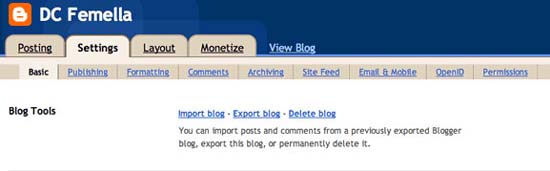
Để bảo vệ blog của mình đề phòng trường hợp bất trắc xảy ra. Bạn nên thực hiện Export blog của mình ra khỏi Blogger. Để làm việc, này hãy đăng nhập vào Blogger, sau đó vào tab Settings , tiếp theo chọn tab Basic. Bạn sẽ thấy liên kết Export blog.

blogger_wordpress_export

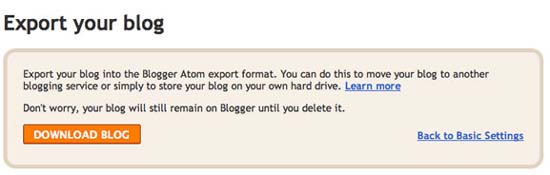
Khi kích vào liên kết này, sau đó bạn có thể down load blog của mình bằng cách nhấn nút Download Blog.

blogger_wordpress_export_1

4. Import blog của bạn vào WordPress

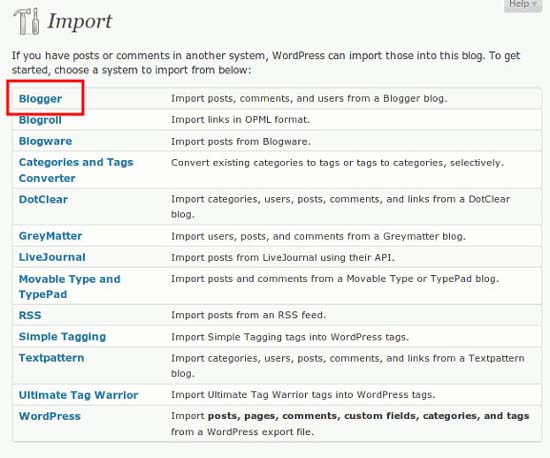
Sau khi thực hiện Export blog của bạn ra khỏi Blogger, hãy đăng nhập vào WordPress. Kích Tools → Import. Tất cả các nền tảng blog có thể Import được vào WordPress sẽ được hiển thị ở đây. Kích vào liên kết Blogger.

blogger_wordpress_import_1

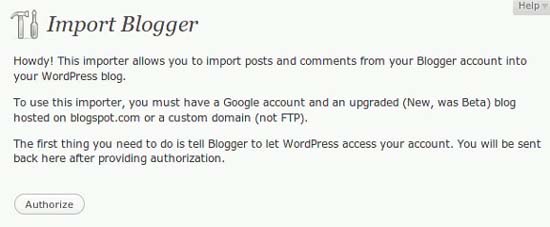
Nhấn nút Authorize để bắt đầu nhập các bài viết, bình luận của bạn, và người dùng từ Blogger vào WordPress

blogger_wordpress_import_2

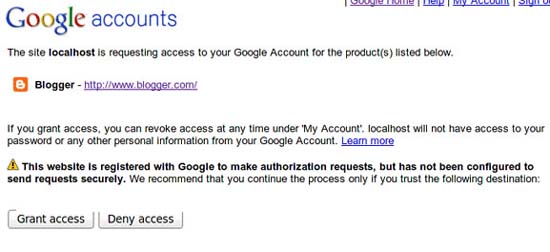
Tiếp theo bạn sẽ được đưa đến một cửa sổ Google, nhấn nút Grant Access.

blogger_wordpress_import_3

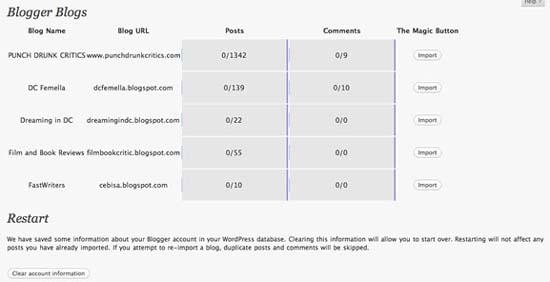
Bạn sẽ thấy tất cả các blog Blogger của mình. Chọn một Blogger mà bạn muốn Import, và bấm nút Import

blogger_wordpress_import_4

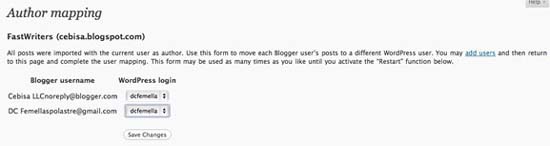
Sau khi các bài viết và các ý kiến Blogger của bạn đã được nhập vào WordPress, bạn sẽ có thể nhập các tác giả bằng cách nhấn vào nút Set Authors.

blogger_wordpress_import_5

Có thể chuyển tên Blogger của bạn thành tên WordPress. Nếu là một tác giả mới, bạn có thể sử dụng liên kết add users để tạo một người dùng trong WordPress để từ đó có thể bản đồ hóa (map) tới một Blogger mới.

blogger_wordpress_set_authors
Văn Linh (Theo Maketecheasier)

Tạo phân trang cho Blogspot

0 comments
Blogspot theo mặc định sẽ chỉ hiển thị phần "Bài đăng cũ hơn" ở dưới bài viết. Nhưng ta có thể hack một chút để biến nó thành các phân trang 1/2/3/4/.... như hình

page_navigation

Đầu tiên, ta chèn đoạn code CSS sau vào ngay trên dòng ]]> trong phần chỉnh sửa HTML của Blog :


.showpageArea {padding: 0; margin:0;
}

.showpageArea a {border: 1px solid #000;
color: #fff;font-weight:normal;
padding: 3px 6px ;
margin:0px 4px;
text-decoration: none;
background-color: #6f6f6f;
}

.showpageArea a:hover {
font-size:11px;
border: 1px solid #00558f;
color: #575757;
background-color: #3D3D3D;
}

.showpageNum a {border: 1px solid #000;
color: #fff;font-weight:normal;
padding: 3px 6px ;
margin:0px 4px;
text-decoration: none;
}

.showpageNum a:hover {
font-size:11px;
border: 1px solid #00558f;
color: #575757;
background-color: #5D5D5D;
}

.showpagePoint {font-size:11px;
padding: 2px 4px 2px 4px;
margin: 2px;
font-weight: bold;
border: 1px solid #00558f;
color: #fff;
background-color: #1589a2;
}

.showpage a:hover {font-size:11px;
border: 1px solid #00558f;
color: #fff;
background-color: #1589a2;
}

.showpageNum a:link,.showpage a:link {
font-size:11px;
padding: 2px 4px 2px 4px;
margin: 2px;
text-decoration: none;
border: 1px solid #000;
color: #fff;
background-color: #6f6f6f;}
.showpageNum a:hover {font-size:11px;
border: 1px solid #00558f;
color: #fff;
background-color: #1589a2;
}


Tiếp theo, tạo một tiện ích HTML/javascript rồi dán đoạn code sau vào:


Rồi kéo và thả nó vào dưới phần bài đăng trên blog như thế này :


Ở đây "var pageCount=5;" là số bài viết sẽ hiển thị ở mỗi phân trang, còn var "displayPageNum=9;" là số phân trang. Lưu ý là thủ thuật này chỉ hoạt động khi số bài đăng trên blog bạn đủ nhiều, trong ví dụ này thì số bài viết mà blog của tôi cần phải nhiều hơn 5x9 = 45 bài thì tiện ích phân trang mới hoạt động. Bạn có thể điều chỉnh lại cho phù hợp. Save lại và kiểm tra kết quả. Chúc thành công.
Theo myhobby

Pagutd - Script phân trang (pager nav) cho blogspot

0 comments


Pagutd là script phân trang đẹp, cài đặt dễ dàng, có thể chạy ngay mà không cần thay đổi thông số cài đặt gì riêng cho blog của bạn.

Để xem demo và hướng dẫn cài đặt bạn đến trang chủ của script: http://pagutd-script.vietutd.com/

Rất mong ý kiến phản hồi của các bạn. Chúc mọi người một kỳ nghỉ cuối tuần vui vẻ

Thủ thuật SEO Blogger-Bỏ thuộc tính NOFOLLOW thay bằng DOFOLLOW đối với comment link

0 comments

Như chúng ta đã biết,một trong những yếu tố quyết định PageRank (PR) của trang một website là số lượng back link đến trang website của bạn.Tuy nhiên, không phải tất cả mọi liên kết đến website của bạn đều có giá trị như nhau.Những liên kết có thuộc tính dofollow sẽ quyết định giá trị những liên kết này.Đối với các webmaster, việc sử dụng dofollow và nofollow lại rất quan trọng trong công cuộc chinh phục PageRank của Googe.


Nếu website của bạn chứa nhiều backlink (dạng liên kết từ website khác đến website của bạn) từ các website có chất lượng tốt,PR cao, website của bạn sẽ có PR cao. Google sẽ ngầm hiểu rằng cứ mỗi liên kết từ website khác đến site của bạn nghĩa là họ đã bình chọn cho bạn một phiếu bầu. Với càng nhiều “phiếu bầu” từ các website khác,đặc biệt là website có PR cao, thì đuơng nhiên PR của bạn cũng sẽ được tăng thêm.

Theo mặc định,các liên kết ở comment của Blogger template đều ở dạng NOFOLLOW.Điều này đồng nghĩa với việc nếu bạn để lại liên kết khi comment trên các Blogspot đều không có giá trị về PR,hay nói cách khác bạn không được ăn điểm từ những comment này.Theo tôi được biết,Google gán giá trị mặc định này nhằm hạn chế những comment spam ở Blogger.Tuy nhiên nếu bạn muốn nhận được nhiều comment hơn từ Blog của bạn,và cũng từ những comment đó bạn muốn “bầu” cho người comment một phiếu bầu,nhằm khích lệ sự hăng hái tham gia thảo luận trên Blog của bạn thì đó là một việc làm bạn cũng nên cân nhắc lại.Bởi việc ngăn chặn spam comment cũng không đến lỗi vất vả,mặt khác một điều dễ thấy ở các bài viết ở Blogger thường ít người comment hơn ở các WordPress Blog ,do đó việc các Blogger chấm điểm cho nhau cũng là một việc tăng sự tranh luận sôi nổi ở các bài viết.

Làm thế nào để xóa bỏ thuộc tính Nofollow và thay bằng Follow ?

Bạn đừng lo,nghe có vẻ khá lằng nhằng nhưng để thay đổi giá trị mặc định này khá đơn giản và gọn nhẹ.Tôi sẽ hưỡng dẫn các bạn thực hiện điều đó qua các bước sau.

  • Bước 1: Đăng nhập vô Blogger >> Layout >> Edit HTML.Tiếp theo,bạn hãy chọn Expand Widget Templates

  • Bước 2:Hãy dùng chức năng tìm kiếm của Firefox để tìm chữ “NoFollow“.Bạn sẽ tìm thấy ít nhất 2 từ này trong template của bạn.Nhưng tôi chỉ cần bạn quan tâm tới đoạn code sau :
  • 01<dl id=’comments-block’>
    02<b:loop values=’data:post.comments’var=’comment’>
    03<dt class=’comment-author’expr:id=’”comment-” + data:comment.id’>
    04<a expr:name=’”comment-” +data:comment.id’/>
    05<b:if cond=’data:comment.authorUrl’>
    06<a expr:href=’data:comment.authorUrl’ rel=’nofollow’><data:comment.author/>a>
    07<b:else/>
    08<data:comment.author/>
    09b:if>
    10<data:commentPostedByMsg/>
    11dt>
  • Bước 3:Quan sát đoạn code trên bạn sẽ thấy rel=’nofollow’ .Tiếp theo bạn chỉ cần làm một việc hết sức đơn giản đó là thay giá trị rel=’nofollow’ bằng rel=’dofollow’ hoặc rel=’follow’
  • Như vậy công việc của bạn đã hoàn thành.Hãy lưu nó lại và kiểm tra kết quả.

    Làm thế nào để kiểm tra liên kết DoFollow hay Nofollow?

    Để kiểm tra bạn hãy cài Addon của Firefox có tên NoDoFollow.Sau khi cài bạn hãy khởi động lại trình duyệt Firefox để tiến hành kiểm tra.

    Bấm chuột phải để chọn “DONOFOLLOW” ở menu hiện ra.Bây giờ,muốn biết những liên kết ở một trang web là dofollow hay nofollow, bạn hãy hình vào màu sắc của links đó.

    Ví dụ, theo mặc định:

    Nếu link màu đỏ là no-follow

    Nếu link màu xanh ( đèn xanh được bật) là do-follow.

    Gợi ý :

    Để khuyến cáo với đọc giả của bạn rằng mọi comment ở Blog của bạn đã được bật đèn xanh ,bạn hãy vào Setting ,tại Comment Form Message hãy viết một vài lời nhắn nhủ.Việc làm này chắc chắn sẽ khích lệ tinh thần “bình luận” hơn ở các bài viết của bạn.Nó không chỉ khích lệ người comment mà cả người viết bài.

    Copyright 2011 HangDau's Blog.
    Blogger Template by Noct.